トーキングマラソンで音声認識しない原因は?対処法とあわせてご紹介!
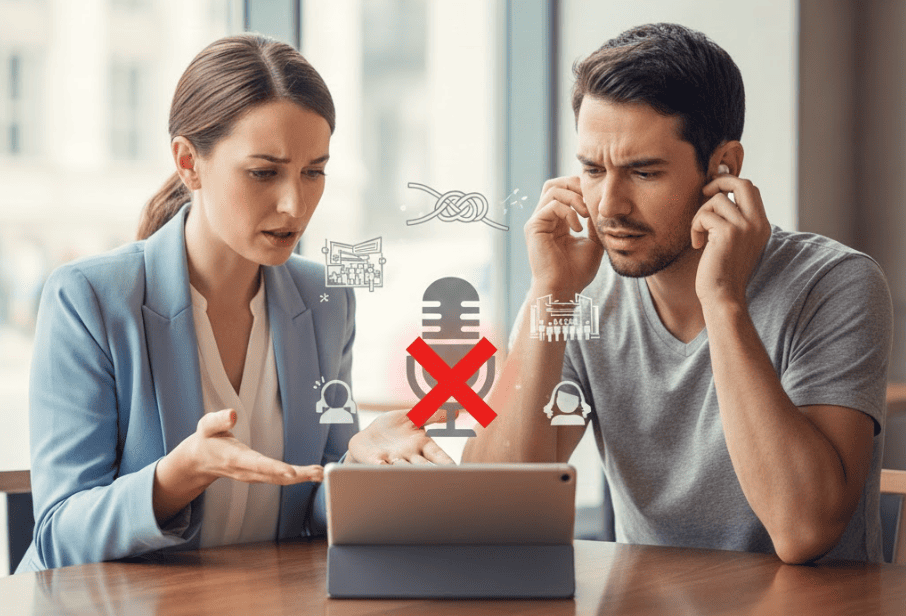
トーキングマラソンの音声認識機能がうまく反応しないと、英語学習のモチベーションが下がってしまいますよね。
特にスピーキング練習が中心のアプリだからこそ、正しく音声を認識してもらうことが重要です。
本記事では、トーキングマラソンの音声認識がうまくいかない原因とその対処法をわかりやすくご紹介します。
身近なトラブルを一つずつ確認して、快適な学習環境を取り戻しましょう!
Contents
トーキングマラソンで音声認識しない5つの原因
トーキングマラソンで音声が認識されないとき、いくつかの典型的な原因が考えられます。
ここでは、よくある5つの原因について詳しく見ていきましょう。
原因①:マイクへのアクセス許可がオフになっている
スマートフォンの設定でアプリにマイクの使用を許可していないと、音声は当然認識されません。
アプリを初めて使う際や、OSのアップデート後などに、アクセス許可が自動的にリセットされている場合があります。
そのため、設定アプリから「トーキングマラソン」のマイク許可状況を確認し、必要であれば「オン」に切り替えましょう。
許可されていない状態では、いくら話しかけても反応しないので要注意です。
原因②:周囲の雑音が多くて音声が正しく拾えない
カフェや駅など、騒がしい環境ではマイクが自分の声以外の音も拾ってしまい、正しく認識されにくくなります。
特にバックグラウンドの音や他人の会話が重なると、アプリが混乱して誤認識を起こすことがあります。
できるだけ静かな場所に移動し、周囲の音が気にならない環境で使用することが大切です。
また、スマホを口元に近づけて話すことで、声をしっかり拾わせる工夫も効果的です。
原因③:通信環境が不安定でアプリが正常に動作しない
トーキングマラソンはオンライン環境で音声認識処理を行っているため、通信が不安定だと処理が遅れたり、エラーが出たりします。
特に、地下や移動中のモバイル回線などでは、アプリの動作が不安定になることがあります。
Wi-Fi環境に切り替えたり、電波の強い場所で再度試してみるのがおすすめです。
通信状態は見落としがちですが、意外と原因として多いポイントです。
原因④:スマートフォンのOSや機種との相性が悪いことがある
一部の機種や古いOSでは、トーキングマラソンのアプリとの互換性に問題が出ることがあります。
音声処理に必要なシステムリソースが不足していたり、マイク機能の連携が不安定になる場合もあります。
アプリの推奨環境を公式サイトで確認し、自分のスマホが対象になっているかチェックしましょう。
必要に応じて、OSのアップデートや端末の再起動を試すのも効果的です。
原因⑤:アプリのバグや一時的な不具合が影響している
アプリ側に一時的な不具合やバグが発生している可能性も考えられます。
特定のバージョンで音声認識がうまく動かないといった報告も、SNSやレビューで見かけることがあります。
その場合は、アプリのアップデートを待つか、いったんアプリを終了して再起動してみることで改善されることもあります。
どうしても解消しないときは、サポートに問い合わせてみるのも一つの手です。
トーキングマラソンの設定を確認をする5つのポイント
音声認識トラブルが発生した際には、アプリやスマートフォンの設定を見直すことが重要です。
一見関係なさそうな設定が原因になっていることもあるため、以下の5つの確認ポイントを順番にチェックしてみましょう。
ポイント①:アプリにマイクの使用を許可しているか確認する
まず最初に確認すべきなのは、トーキングマラソンにマイクの使用許可が与えられているかどうかです。
設定画面で「アプリと通知」→「トーキングマラソン」→「権限」からマイクの項目を確認できます。
「許可しない」になっていると、アプリは音声入力を受け付けません。
この設定はOSのアップデート後などに自動で変更されることもあるため、何かのタイミングで再チェックする習慣をつけましょう。
ポイント②:スマートフォンの音量設定やミュート状態を確認する
音量がゼロになっていたり、マナーモードやミュート設定が有効になっていると、音声入力に影響する場合があります。
特に一部の機種では、マナーモード中にマイクの動作が制限されることもあります。
通話音量やメディア音量も含め、すべての音量設定を確認し、通常の状態に戻しておくことが大切です。
わかりづらいときは一度すべての音量を中〜高くらいに設定して試してみるとよいでしょう。
ポイント③:Bluetooth機器やイヤホンの接続状態をチェックする
Bluetoothイヤホンや外部マイクが接続されている場合、スマートフォン内蔵のマイクが無効になることがあります。
その結果、話している声が正しくアプリに届かず、認識されないといったトラブルにつながります。
一度Bluetoothをオフにしてみて、スマートフォン単体での認識状況を確認すると原因の切り分けになります。
必要に応じて、外部機器の再接続やマイクの切り替えも試してみましょう。
ポイント④:スマートフォンのストレージやメモリの空きを確認
ストレージの空き容量やメモリの使用状況が逼迫していると、アプリの動作が重くなり、音声処理にも支障をきたす可能性があります。
動画や写真、不要なアプリが溜まっていないかチェックして、必要な空き容量を確保しておくことが重要です。
メモリ解放アプリなどを使って一時的に軽くするのも一つの手です。
特に古めのスマートフォンでは、容量不足が動作不良の大きな原因になります。
ポイント⑤:バックグラウンドで動作しているアプリを終了する
複数のアプリが同時にバックグラウンドで動作していると、スマートフォンの処理能力が分散されてしまい、音声認識に影響を与えることがあります。
とくにゲームや動画アプリ、SNSなど重たいアプリを同時に開いている場合は注意が必要です。
タスクマネージャーから不要なアプリを終了させ、トーキングマラソンだけを起動した状態にすることで、動作が安定することがあります。
一度すべてのアプリを閉じてから、再度トーキングマラソンを立ち上げてみてください。
トーキングマラソンで音声認識されないときの対処法5選
音声認識が思うように機能しないときは、イライラしてしまいがちです。
ですが、簡単な対処で改善するケースも多いため、焦らず一つずつ試してみることが大切です。
ここでは、実際に効果が期待できる5つの方法をご紹介します。
対処法①:アプリを一度終了し、再起動してみる
まずは基本的な方法ですが、意外と効果的なのがアプリの再起動です。
一時的な読み込みエラーや処理の不具合は、アプリを閉じて再度立ち上げることで解消されることがあります。
バックグラウンドで残っている場合は、完全に終了させてから起動しましょう。
再起動後に音声認識がスムーズになることも多いので、まずはこの手順を試してみてください。
対処法②:スマートフォン本体を再起動してみる
アプリを再起動しても改善しない場合は、スマートフォン自体を一度再起動してみましょう。
本体の動作が不安定になっていると、音声入力にも影響が出る可能性があります。
電源をオフにして少し時間を置いた後、再度起動することで、メモリのクリアや動作の安定化が期待できます。
再起動は手軽にできるうえに効果も高い対処法です。
対処法③:Wi-Fi環境を変えて再度試してみる
通信状況が悪いと、アプリの音声認識処理がうまく行われないことがあります。
特にモバイル回線で接続している場合は、安定したWi-Fiに切り替えて試してみるとよいでしょう。
ルーターの再起動や、別のWi-Fiスポットに移動するのも効果的です。
通信環境の改善によって、音声認識の精度が大きく変わることがあります。
対処法④:音声入力のタイミングを少し工夫する
アプリが話しかけられるのを待っている状態になってから、少し間を置いて話し始めると、認識されやすくなることがあります。
画面の指示をよく見て、マイクアイコンが反応してから話すようにしましょう。
また、話すときに焦らず、自然な速度で発音することもポイントです。
一呼吸おいてから話すだけでも、認識率が上がる場合があります。
対処法⑤:端末のOSを最新バージョンに更新する
スマートフォンのOSが古いままだと、アプリとの互換性に問題が生じることがあります。
OSの更新により、セキュリティやパフォーマンスが改善され、音声認識が正常に動作するようになるケースもあります。
設定メニューから「ソフトウェアアップデート」を確認し、更新が可能であれば早めに実施しましょう。
アップデート後には再起動も忘れずに行ってください。
トーキングマラソンのアプリをアップデートする手順3つ
アプリの不具合や音声認識のトラブルは、バージョンアップによって改善されることがあります。
特にトーキングマラソンのような機能が多いアプリでは、定期的なアップデートが重要です。
ここでは、アップデートを活用した改善する手順を3つのポイントに分けてご紹介します。
手順①:最新バージョンへのアップデートで解消されることも
開発元は、ユーザーから報告された不具合や不安定な挙動をもとに、アプリを継続的に改善しています。
そのため、最新バージョンにはこれらの修正が反映されている可能性が高く、不具合が解消されることもあります。
App StoreやGoogle Playで「トーキングマラソン」を検索し、「更新」ボタンが表示されていればアップデート可能です。
定期的にアップデート状況をチェックする習慣をつけると安心です。
手順②:再インストールでキャッシュや設定の問題が解消される
アプリを一度アンインストールしてから再インストールすることで、キャッシュや設定ファイルの不具合がリセットされることがあります。
長期間アプリを使い続けていると、蓄積されたデータが原因で音声認識がうまく働かなくなることもあります。
再インストール前には、ログイン情報や学習データのバックアップがあるかを確認しておくと安心です。
インストール後は初期状態に戻るため、動作が軽快になることが期待できます。
手順③:アップデート後は再起動してから使用するのが効果的
アップデート直後は、端末が古いデータを保持していて、正しく動作しないことがあります。
そのため、アプリの更新や再インストールを行った後は、一度スマートフォンを再起動するのがおすすめです。
再起動によってシステムの状態が整い、アプリの新しい情報が正しく読み込まれやすくなります。
このひと手間が、スムーズな動作への近道になることもあるのです。
トーキングマラソンで音声が正しく認識される話し方コツ5つ
音声認識の精度を上げるには、アプリの設定や環境だけでなく、「話し方」も非常に重要です。
トーキングマラソンでスムーズに英語を認識させるためには、いくつかのコツを意識することで効果が期待できます。
ここでは、認識率を高めるための話し方のコツを5つご紹介します。
コツ①:はっきりとした声でゆっくり話す
早口だったり、モゴモゴとした話し方では、アプリがうまく音声を拾えません。
大きな声である必要はありませんが、滑舌よく、はっきりとした発音を意識して話すことが大切です。
また、焦って話すよりも、1語1語を丁寧に区切って話すことで、認識精度が高くなります。
英語が苦手な人ほど「ゆっくり」「正確に」を意識すると上達もしやすくなります。
コツ②:できるだけ一定のトーンで話す
声の高さや抑揚にムラがあると、認識エンジンが混乱して誤認識することがあります。
自然な英語のリズムは大切ですが、まずは「一定のトーン」を意識して話すことで、安定した認識につながります。
とくに最初は演技や感情を抑えて、機械に伝わりやすいフラットな話し方を心がけると良いでしょう。
慣れてきたら徐々にイントネーションを加えていけばOKです。
コツ③:語尾をしっかり発音することを意識する
英語では語尾の子音(tやd、sなど)が文の意味を大きく左右します。
語尾が曖昧になると、「cat」が「cap」に聞こえるなどの誤認識が起こりやすくなります。
特に日本語話者は語尾を弱く発音する傾向があるため、意識的に語尾までしっかり出すようにしましょう。
アプリが判断しやすくなるだけでなく、英語らしい発音にもつながります。
コツ④:アプリに表示される英語を忠実に読み上げる
表示されているフレーズと違う内容を話すと、当然ながら正確に認識されません。
アプリの画面をよく確認し、スペルミスや単語の順序を間違えないように注意して読み上げましょう。
また、自分で勝手にアレンジしたり省略したりせず、表示どおりの英文をそのまま読むことが大切です。
シンプルですが、意外と見落としがちなポイントです。
コツ⑤:静かな場所で録音することを心がける
どれだけ正しく発音しても、周囲がうるさいと認識されにくくなります。
テレビの音、人の声、屋外のノイズなどは、マイクが拾ってしまいやすいため注意が必要です。
自宅の静かな部屋や、外部の音が入らない空間で録音することで、認識率が大幅に向上します。
可能であれば、スマートフォンを口元に近づけるとより効果的です。
トーキングマラソンのサポートへの問い合わせ方法3つ
どうしても自力で解決できない場合は、トーキングマラソンの運営サポートに連絡するのが確実です。
サポートチームは不具合の原因を特定し、個別に対応してくれるため、安心して相談できます。
ここでは問い合わせ時に役立つ3つの方法をご紹介します。
方法①:公式サイトのお問い合わせフォームから連絡する
最も基本的な方法は、トーキングマラソンの公式サイトにある「お問い合わせフォーム」からの連絡です。
必要事項を入力して送信するだけで、サポート担当者に内容が届きます。
利用している端末の機種名やOSのバージョン、発生している問題の内容を具体的に記載すると、スムーズに対応してもらえます。
返信までに多少時間がかかる場合もあるので、焦らず待ちましょう。
方法②:アプリ内の「ヘルプ」や「お問い合わせ」機能を活用する
トーキングマラソンのアプリ内には、「ヘルプ」や「お問い合わせ」のメニューが用意されています。
そこから直接サポートにメッセージを送ることができるため、より手軽で簡単です。
アプリの設定画面やメニュー内を探してみると、すぐに見つけられるはずです。
画面に表示されている手順に従って進めば、初心者でも迷わず問い合わせできます。
方法③:事前に不具合の内容や試した対処法をまとめておく
問い合わせをスムーズに進めるためには、「いつ」「どのように」不具合が起きたのか、そして「どの対処法を試したか」をメモしておくのがおすすめです。
これらの情報があれば、サポート側も原因の特定がしやすく、対応も早くなります。
スクリーンショットやエラーメッセージがあれば、それも添付するとより効果的です。
ちょっとした準備が、問題解決への近道になります。
トーキングマラソンで音声認識しない原因はについてまとめ
トーキングマラソンで音声認識がうまくいかないときは、マイク設定や通信環境、話し方、アプリの不具合など、さまざまな原因が考えられます。
まずは基本的な設定や環境を確認し、それでも解消しない場合は、アプリのアップデートや再インストール、話し方の工夫を試してみましょう。
それでも問題が続く場合は、サポートへ問い合わせて専門的な対応を受けることが大切です。
正しい対処法を知っておけば、焦らずに落ち着いて対応できるようになりますよ。
ぜひ本記事を参考に、トーキングマラソンで快適な英語学習環境を整えてください!